
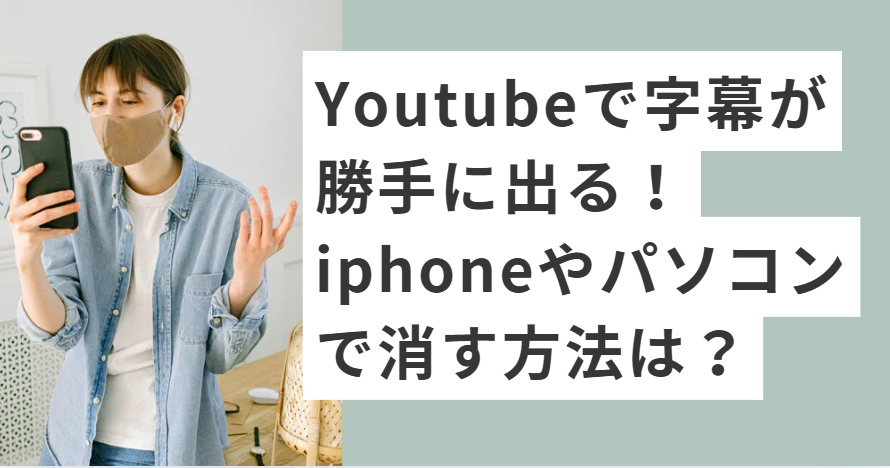
YouTubeを見ていると、特に設定を変えた覚えがないのに、字幕が勝手に表示されることはありませんか。
毎回オフにするのが面倒だったり、なぜ急に出るようになったのかわからず困っている方も多いと思います。
最近のアップデートでは、初期設定が変更されるケースもあり、知らないうちに字幕が有効になっていることも珍しくありません。
この記事では、YouTubeの字幕が勝手に出る原因を整理したうえで、iPhone・Android・パソコンそれぞれで字幕を消す方法をわかりやすく解説します。
Youtube字幕が勝手に出る!一時的に消す方法・スマホ(iPhone・Android)版
YouTubeを視聴中に突然字幕が表示された場合は、まず動画ごとに一時的に字幕をオフにする方法を試してみましょう。

スマホでの手順は以下の通りです。
① 動画を再生中に画面をタップすると、右上に歯車マークや設定アイコンが表示されます。
② そこをタップし、「字幕」を選択してオフにしてください。
この方法で、その動画に表示されている字幕は消えます。
ただし、この設定は動画ごとのため、別の動画では再び字幕が表示される場合があります。
Youtube字幕が勝手に出る!一時的に消す方法・パソコン版
パソコンでYouTubeを見ている場合も、動画再生画面から簡単に字幕を消すことができます。
動画の右下に表示されている「CC」ボタンをクリックすると、字幕のオンオフを切り替えられます。
これで再生中の動画の字幕は非表示になりますが、スマホと同様に一時的な対処となります。

それもちょっとめんどくさいよね
それでは、常に表示されないようにする方法も解説していきます。
Youtube字幕が勝手に出る!常に表示されないようにする方法・スマホ(iPhone・Android)版
毎回字幕を消すのが面倒な場合は、YouTubeアプリ側の設定を変更するのがおすすめです。
① YouTubeアプリ右上の自分のアイコンをタップし、設定を開きます。
② 次に「字幕」を選択し、「字幕を表示」をオフにしてください。
この設定を行うことで、今後YouTubeを視聴する際に字幕が自動で表示されにくくなります。
Youtube字幕が勝手に出る!常に表示されないようにする方法・パソコン版
パソコンでもYouTubeの設定から字幕の常時表示をオフにできます。

① YouTube画面右上のアイコンをクリックし、設定を開きます。
②「再生とパフォーマンス」を選び、「字幕を常に表示する」をオフにしてください。
これで、ブラウザでYouTubeを見たときに字幕が自動で表示されるのを防ぐことができます。
それでもYoutube字幕が消えない場合に確認したいポイント
設定を見直しても字幕が消えない場合、いくつか考えられる原因があります。
一つは、動画投稿者が字幕を映像内に直接埋め込んでいるケースです。
この場合、視聴者側で字幕をオフにすることはできません。
もう一つは、端末のアクセシビリティ設定で字幕が有効になっている場合です。
iPhoneやAndroidの設定からアクセシビリティを開き、字幕やキャプションがオンになっていないか確認してみてください。
iPhone・パソコンでYoutube字幕が勝手に出る原因は何?
YouTubeの字幕が勝手に出る主な原因は、端末側またはYouTubeアプリ側の字幕設定がオンになっていることです。
特に最近は、アップデートによって初期設定が変更されることがあり、以前は出ていなかった字幕が突然表示されるケースも増えています。
故障や不具合ではなく、仕様変更によるものがほとんどなので、落ち着いて設定を確認することが大切です。
字幕がデフォルトでオンになりやすい理由
最近のYouTubeでは、高齢者向けの視聴環境への配慮や、海外動画への自動翻訳対応のため、字幕がオンになりやすい傾向があります。
そのため、特に操作をしていなくても、字幕が自動表示されることがあるようですね。
まとめ:Youtube字幕が勝手に出る!iPhoneやパソコンで消す方法は?
iPhoneやパソコンでYouTubeの字幕が勝手に出る場合、多くは端末やアプリの設定が影響しています。
消す方法はあるのか、対処法を知りたい人が増えているので記事にまとめました。
一時的に消したい場合は、再生画面から字幕をオフにするだけで対応できますが、根本的に解決したい場合はYouTubeの設定で字幕表示や自動生成字幕をオフにするのがおすすめです。
それでも消えない場合は、動画自体に字幕が埋め込まれていないか、端末のアクセシビリティ設定が有効になっていないかも確認してみてくださいね。
コメント